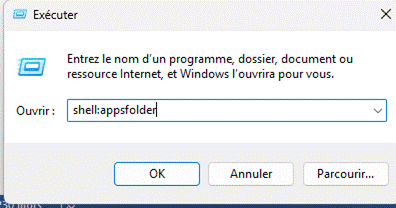
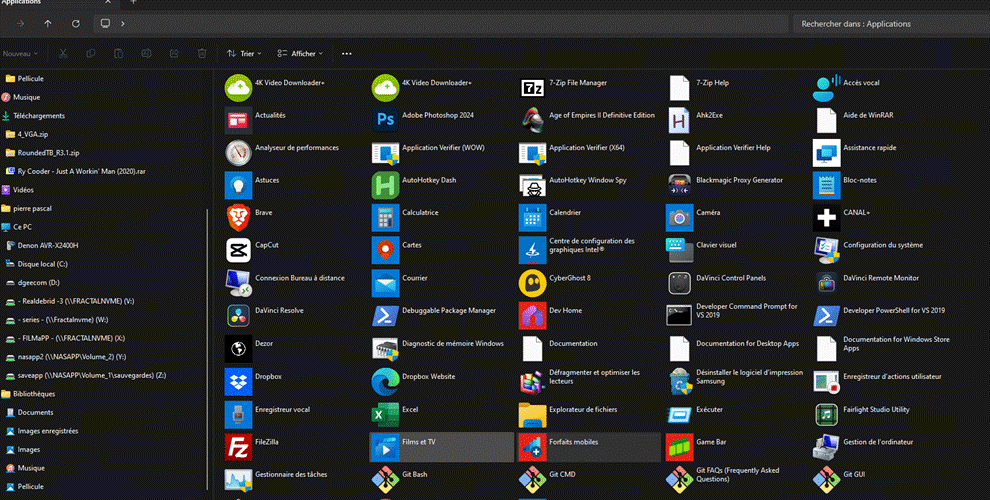
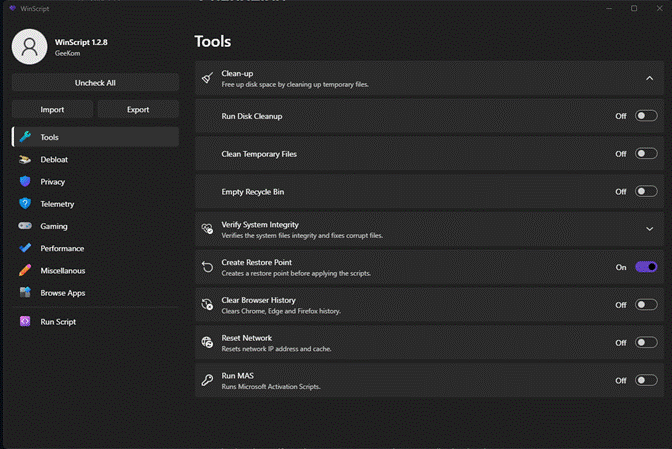
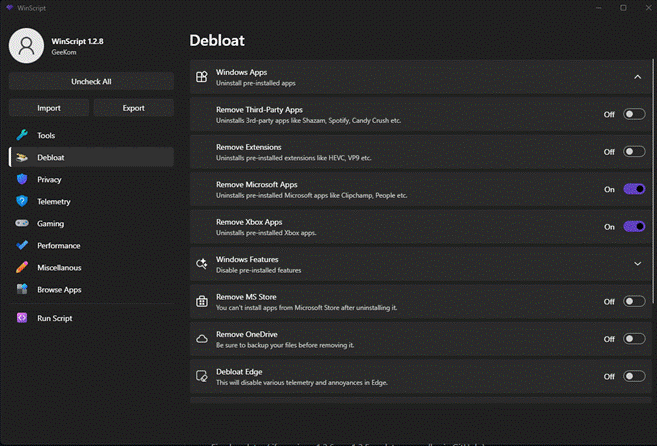
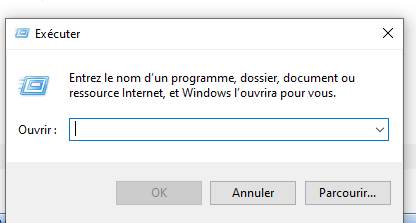
Ouvrir la fenêtre Exécuter (clic droit sur le bouton Windows → « Exécuter » sous Windows 10/11).
Taper la commande perfmon /reportpuis valider.
Sauvegarder le
résultat au format HTML
2)Prompt à
fournir à une IA avec le HTML pour une analyse et plan de réparation :
Donner un verdict global sur l’état du PC.
Lister toutes les anomalies détectées (avec explications et sévérité).
Proposer des actions classées par priorité, avec étapes détaillées
(étape 1, 2, 3…) pour chaque problème.
Indiquer ce qui fonctionne bien sur le système (points positifs).
Proposer une question de suivi pour approfondir certains points.
Le prompt impose aussi des règles à l’IA :
Vérifier les recommandations dans la doc Microsoft, forums techniques
sérieux, articles récents, avant de proposer des commandes ou manipulations.
Ne pas inventer d’anomalies qui ne sont pas dans le rapport.
Ne pas proposer de logiciels payants ou sponsorisés.
Ne pas donner de commandes PowerShell ou chemins de registre non
vérifiés.
Appliquer les actions proposées par priorité (mise à jour de pilotes,
correction d’erreurs de services, recherche de logiciels qui saturent
CPU/disque, etc.)
Sauvegarder le rapport obtenu en HTML
3)Prompt
plus complet en fin de la page ci-dessous :
Service de routage de messages Push du protocole WAP (Wireless
Application Protocol) de gestion des appareils
Téléphonie
Carte a puce
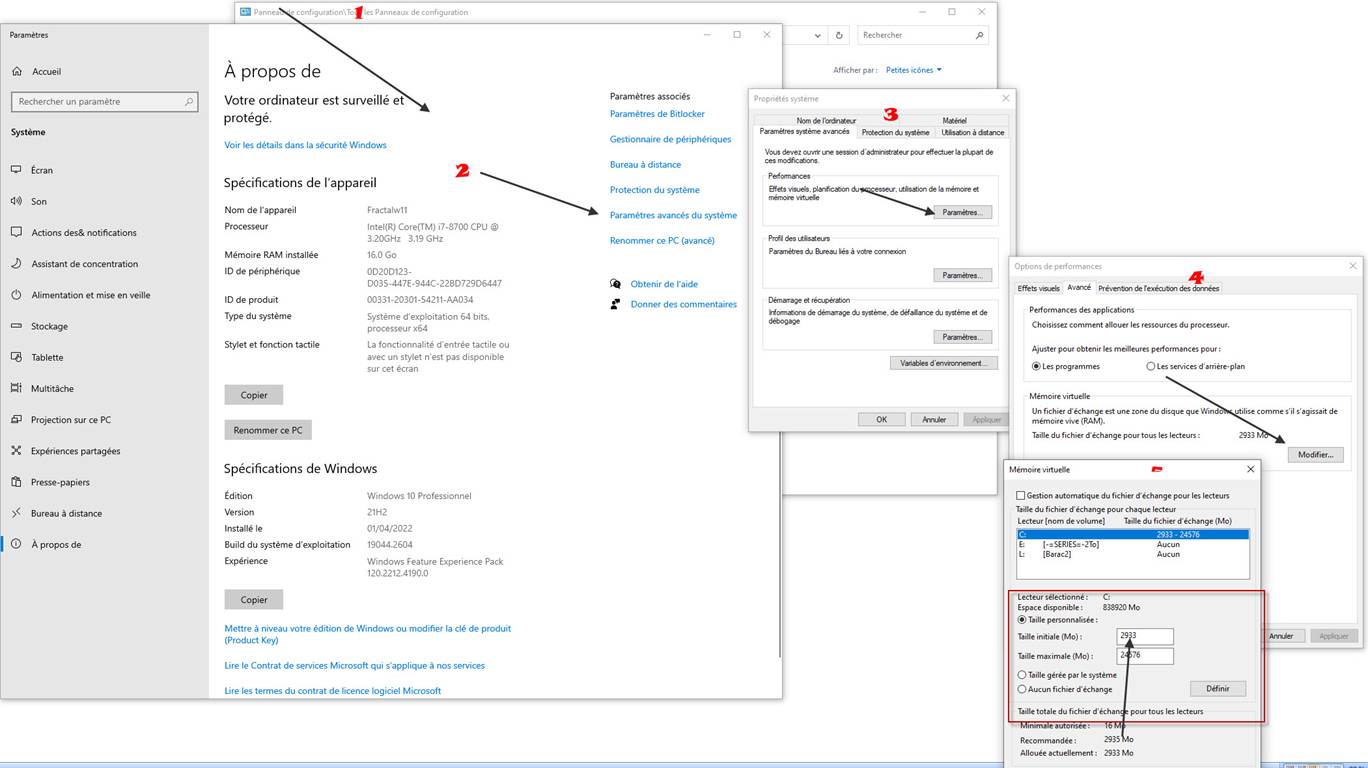
mémoire virtuelle pour le maximal faire
calcul avec la mémoire installée
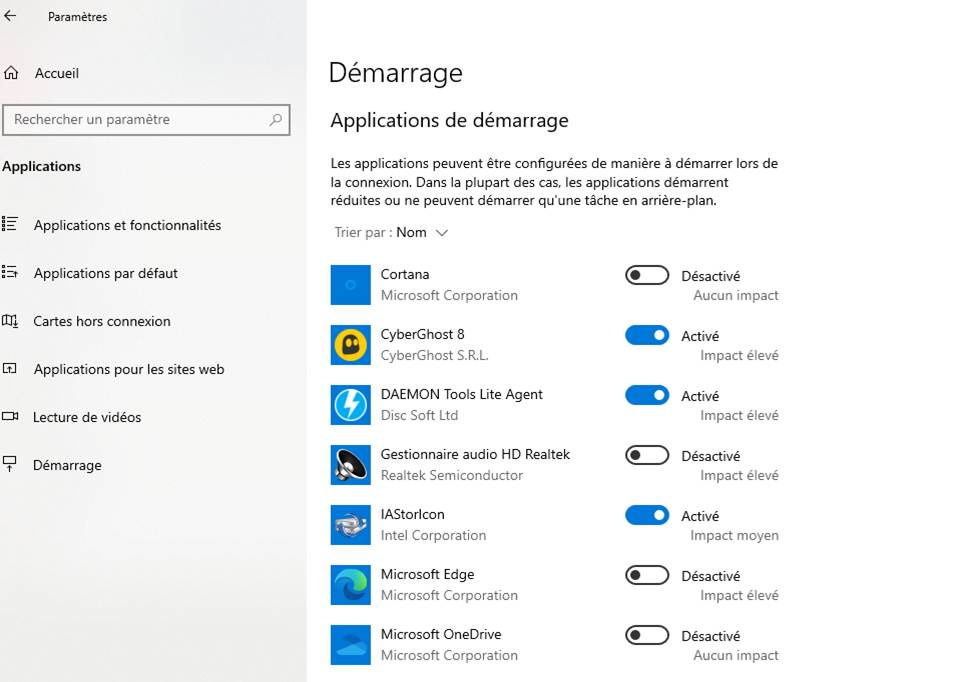
Verifier applications au démarrage.
Desactiver celles
qui ne sont pas utilisées
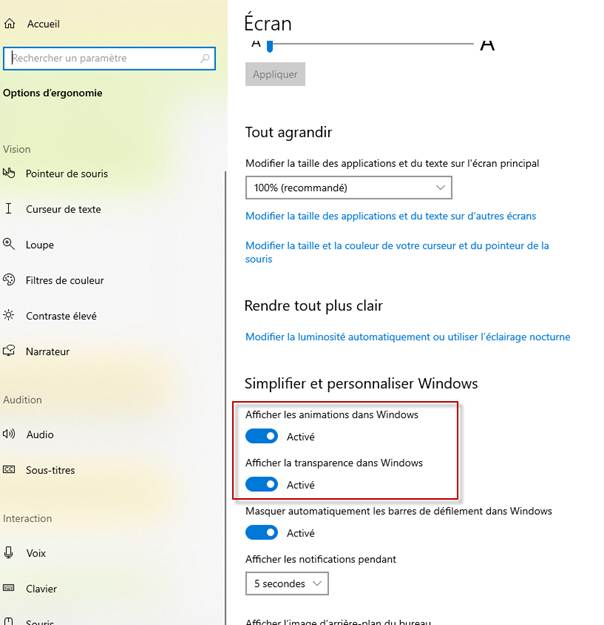
Desactiver les animations Windows et la transparence
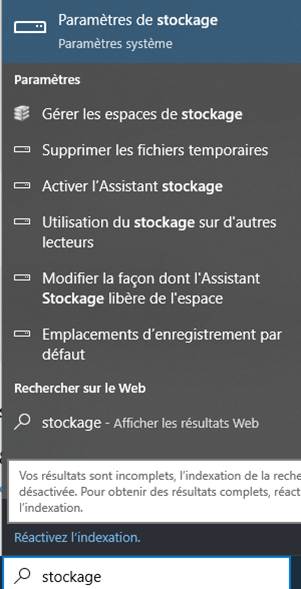
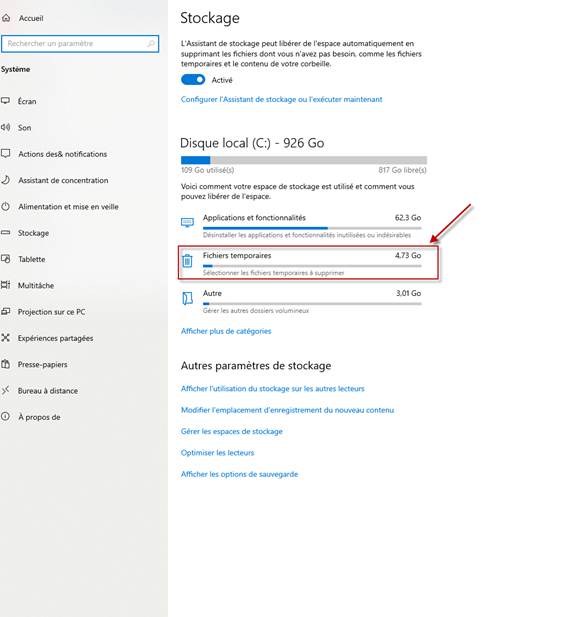
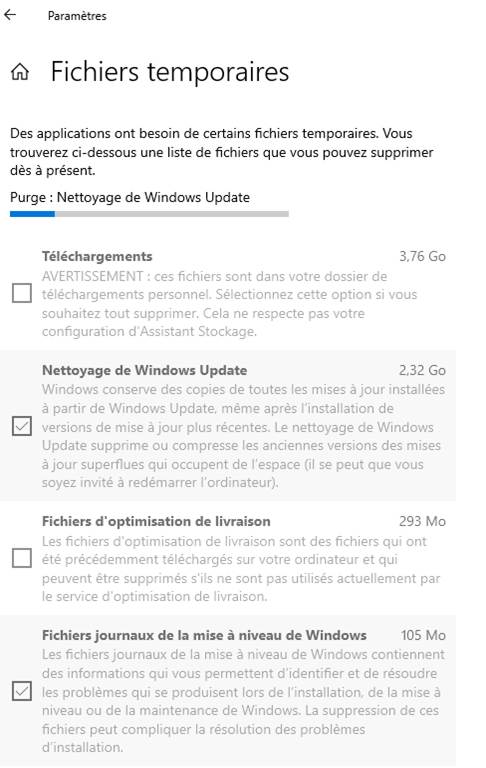
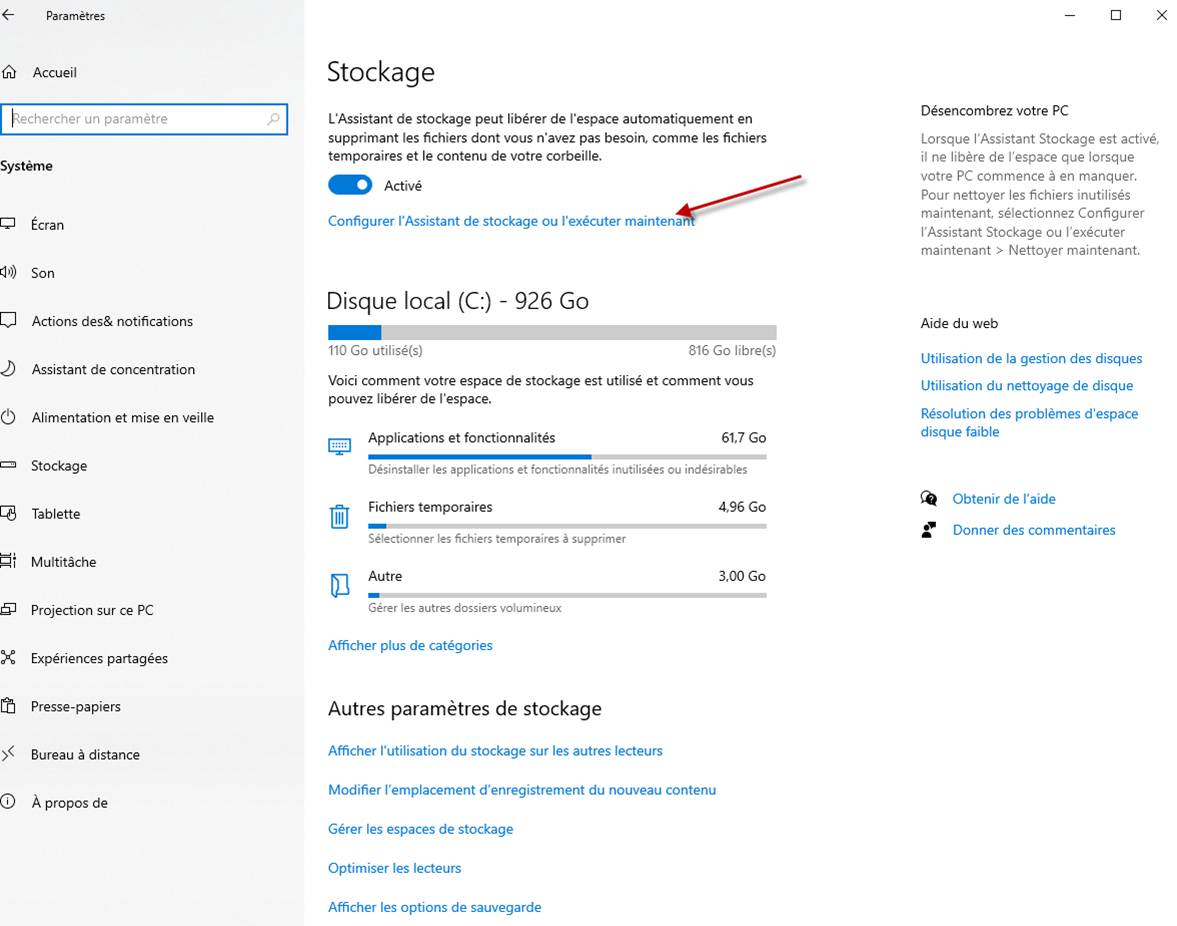
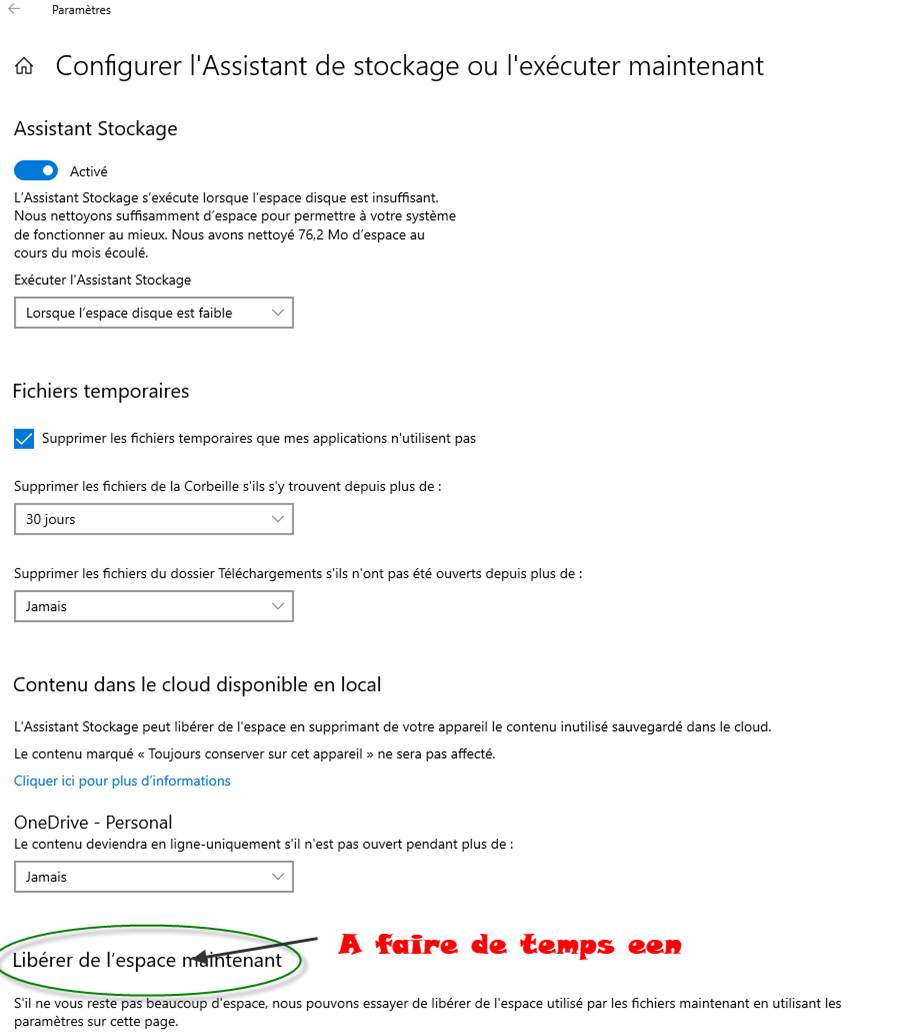
Nettoyer fichiers temporaires.
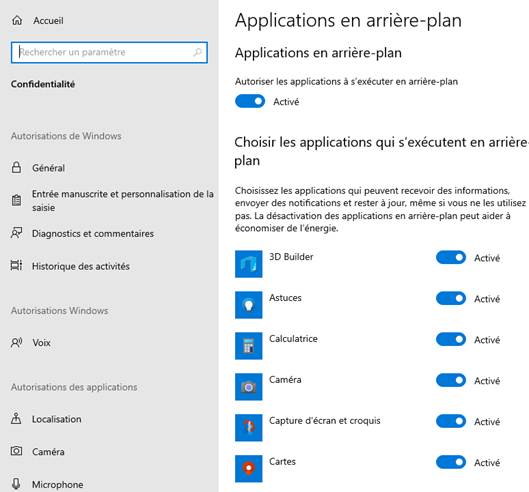
Désactiver les application en arrière-plan
Vérifier celles a
laisser en arrière plan
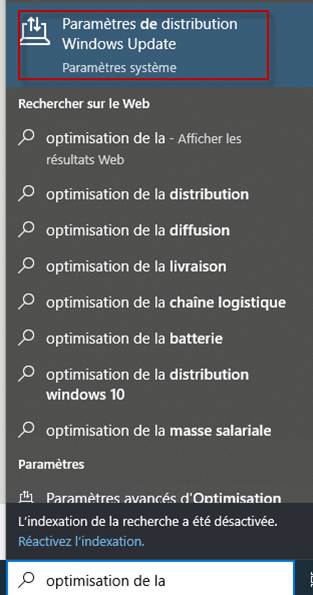
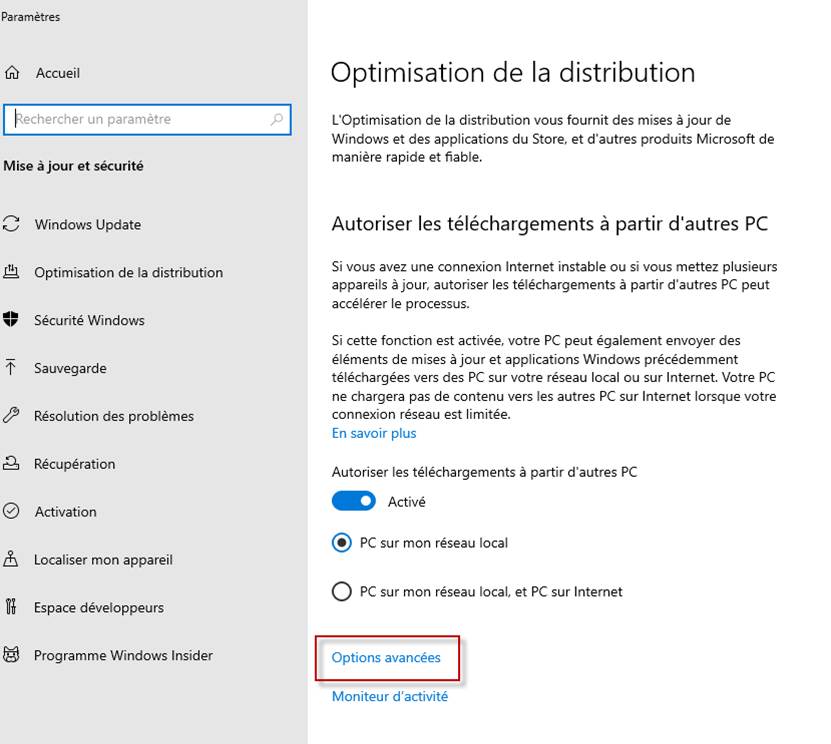
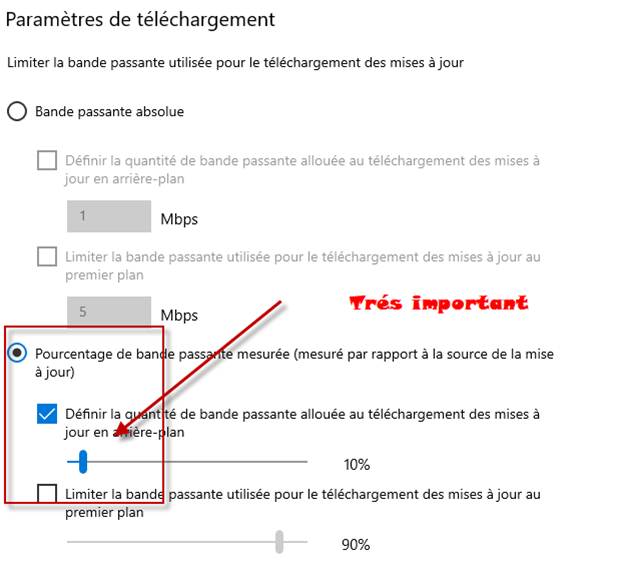
Parametrage bande passante
Permet
de limiter la bande passante pour les mise a jhour Windows
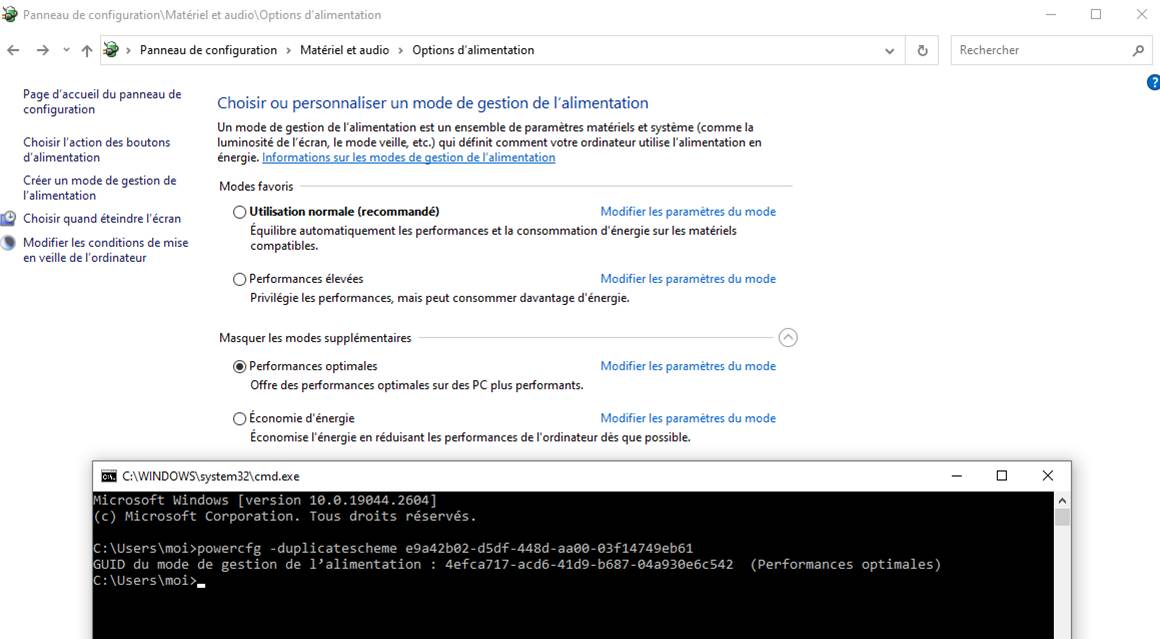
PC Lent
Taper
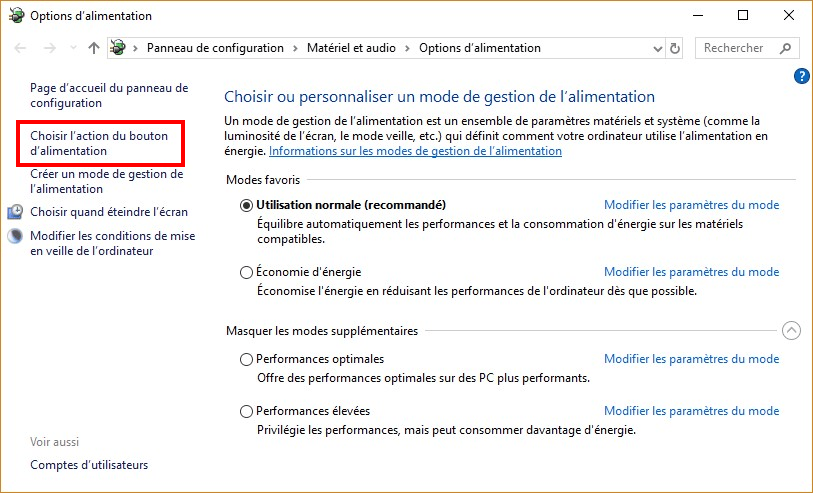
en cmd : powercfg -duplicatescheme e9a42b02-d5df-448d-aa00-03f14749eb61
pour avoir l’option performances optimales
Problème partage clé réseau
Ouvrir Regedit
Aller sur la
clé : HKLM\SYSTEM\CurrentControlSet\Services\LanmanWorks tation\Parameters
Crée la valeur
DWORD AllowInsecureGuestAuth avec la valeur 1
Redémarrer
Mis à jour le
07/03/2019. Dès que vous êtes connecté à internet par le biais d'un point
d'accès wifi ou d'un câble de type Ethernet, votre PC fait partie d'un réseau.
Windows 10 fait la distinction entre les types de réseau : les réseaux publics
ou les réseaux privés.
Mis
à jour le 07/03/2019.
Dès que vous êtes connecté à internet par le biais d'un point d'accès wifi ou
d'un câble de type Ethernet, votre PC fait partie d'un réseau. Windows 10 fait la distinction
entre les types de réseau : les réseaux publics ou les réseaux privés.
·Les réseaux publics peuvent désigner les réseaux sur lesquels on se connecte
de façon temporaire et exceptionnelle. Par exemple à l'hôtel, dans une gare, un
restaurant ou un aéroport. Cela peut aussi être à l'occasion d'une visite chez
un ami ou d'une connexion avec son appareil personnel sur son lieu de travail.
·Les réseaux privés sont ceux auxquels on se connecte régulièrement, à la
maison par exemple, ou à des endroits pour lesquels il va être nécessaire
d'accéder à des ressources en réseau pour partager des fichiers ou accéder à
une imprimante partagée.
Windows 10 demande généralement à choisir lors
d'une première connexion à un réseau. Lorsque ce n'est pas le cas ou lorsque le
choix a été fait par erreur il est toujours possible de modifier ce choix à
posteriori.
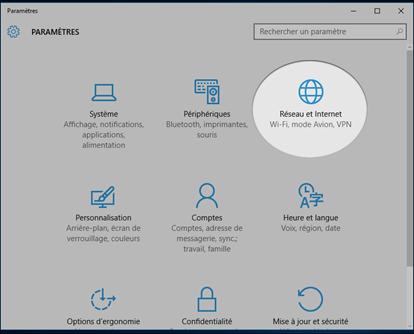
Connectez-vous au réseau pour lequel vous
souhaitez faire la modification et rendez-vous dans les paramètres à la
rubrique "Réseau et internet" :
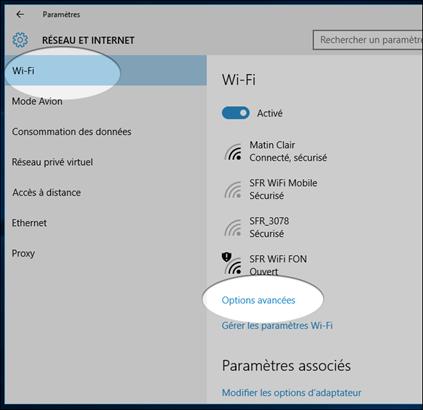
A l'onglet wifi la liste des réseaux accessibles
s'affiche, cliquez en dessous sur "Options avancées" :
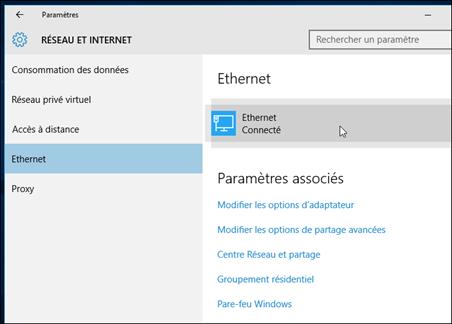
Lorsqu'il s'agit d'une connexion par câble
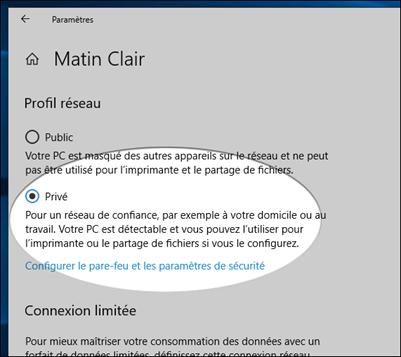
cliquez sur l'onglet "Ethernet" et cliquez sur le nom du réseau en haut.
Si vous souhaitez que le réseau sur lequel
vous êtes connecté soit considéré comme privé, activez l'option, ce qui aura
pour effet de rendre votre PC détectable sur le réseau. En effet, sur un réseau
privé (donc qui vous appartient), cela permet de voir les autres ordinateurs du
réseau mais aussi d'être vu.
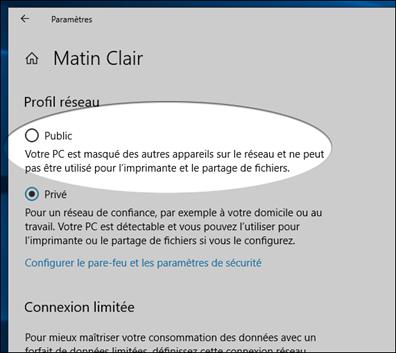
A l'inverse, pour passer d'un réseau privé à
un réseau public, activez l'option correspondante. Sur un réseau public votre
ordinateur n'est pas visible puisque vous ne contrôlez pas vous même le réseau.
Il est également possible de configurer
finement les options de partage pour refuser le partage même avec une connexion
privée dans le centre réseau et partage.
Comment Désinstaller un programme pré-installé Windows
10 :
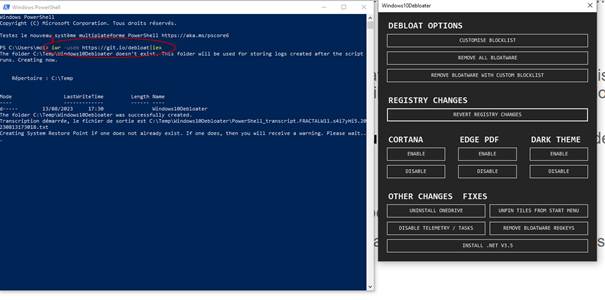
Pour commencer,
exécutez la console PowerShell en mode Administrateur. Si vous ne savez comment
faire, suivez le tutoriel suivant –> ici
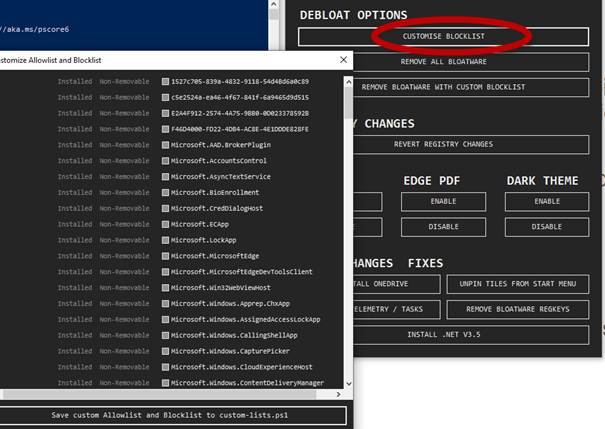
Ensuite, vous avez deux
possibilités, soit supprimer
toutes les applications pré-installées en seule fois, soit supprimer les
applications pré-installées une à une, utile si vous utilisez une ou plusieurs
applications pré-installées.
1 / Supprimer toutes les
applications pré-installées en une seule fois : Saisissez la commande suivante dans la console
PowerShell
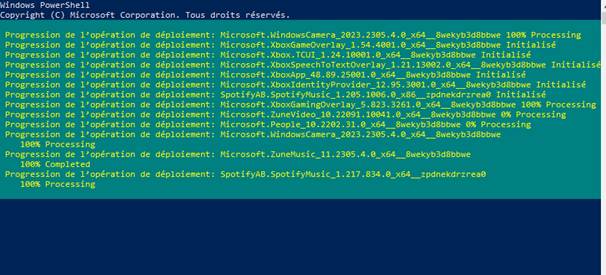
Get-AppxPackage
-AllUsers | Remove-AppxPackage
Attendez la fin de
l’exécution de la commande, plusieurs minutes peuvent être nécessaires.
2 / Supprimer les applications une à
une : Les commandes
suivantes, sont à saisir dans la console PowerShell.
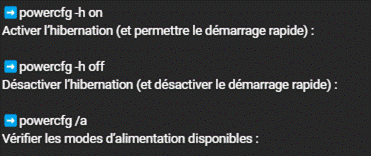
...désactiver la mise
en veille prolongée afin de gagner plusieurs Go. Voici comment procéder pour
désactiver la mise en veille prolongée sur Windows : Ouvrez une invite de
commandes en tant qu’administrateur. Entrez la commande suivante
: powercfg /hibernate off Voilà, la mise à jour prolongée a été
désactivée, vous permettant ainsi de gagner encore davantage d’espace disque.
Pour réactiver la mise en veille prolongée, il vous suffira de saisir la c...
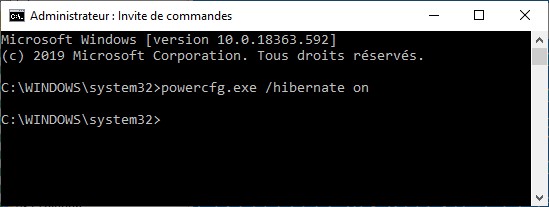
...nde en tant
qu’administrateur. Saisissez exactement la commande suivante
: powercfg -hibernate on Appuyez sur la touche Entrée ⏎. Redémarrez l’Explorateur Windows (recommandé), votre PC ou
votre session utilisateur, pour que les modifications soient prises en compte. ✓ La mise en veille
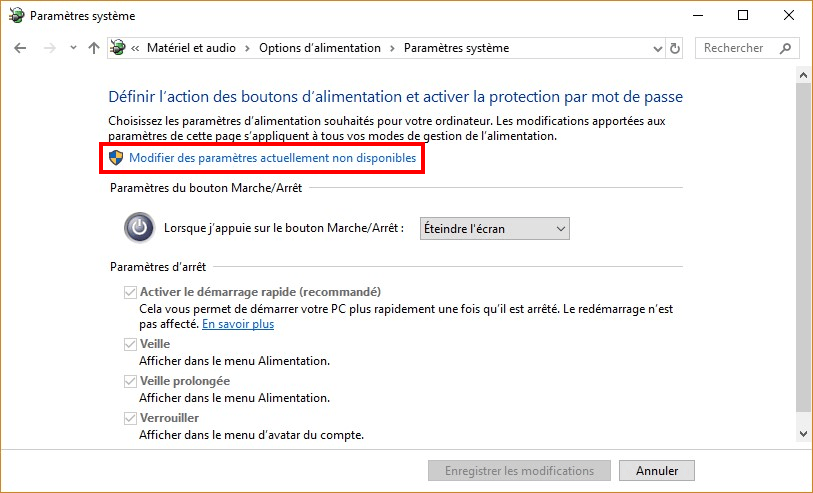
prolongée est maintenant activée ! Cependant, elle n’est pas encore accessible
depuis le menu Marche/Arrêt de Windows. Pour y remédier, suivez la section
suivante....
powercfg /energy
powercfg /batteryreport
PC redémarre sur les Options de démarrage avancées
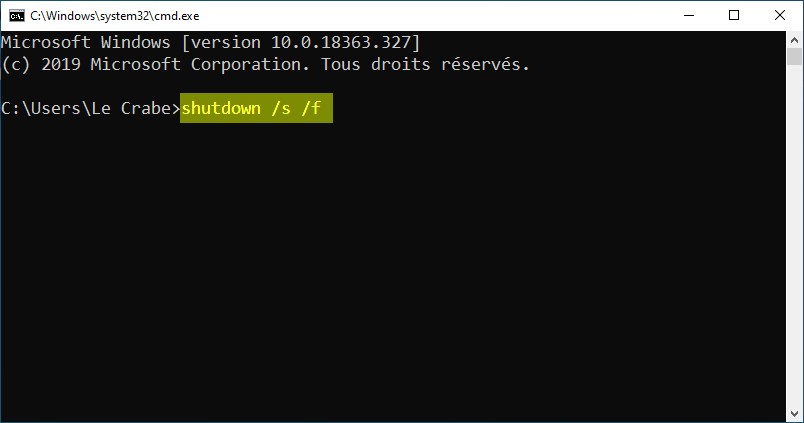
shutdown /r /fw /f /t 0
Site pour information :
Augmenter la vitesse Wifi et ethernet:
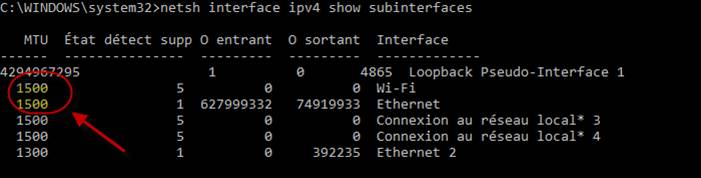
1-Afficher votre MTU : netsh
interface ipv4 show subinterfaces
Si différent de 1500 taper les commandes ci-dessous :
2-Modifier votre MTU WiFi : netsh
int ipv4 set subinterface "Wi-Fi" mtu=1500 store=persistent
3-Modifier votre MTU Ethernet :
netsh int ipv4 set subinterface "Ethernet" mtu=1500 store=persistent
Si Windows instable ou se fige après démarrage arrêter
complètement avec touche « shift » ou redémarrer Windows
Lors
de l’arrêt de Windows, si l’option démarrage rapide est activée, Windows ne
s’arrête pas complètement, il se met en veille prolongée.
Les
programmes et les fichiers ouverts son déchargés, mais le noyau de l’OS est
enregistré pour démarrer plus rapidement en les rechargeant lors du prochain
démarrage.
Si
il y a un dysfonctionnement sur un driver ou un périphérique, il sera de
nouveau rechargé et présent lors de ce démarrage.
Il
faut donc impérativement décharger complètement Windows avec les méthodes
suivantes.
A
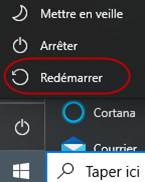
noter : en cliquant surRedémarrer,
Windows décharge l’OS a son redémarrage. Cela revient a un arrét complet de
l’os ;
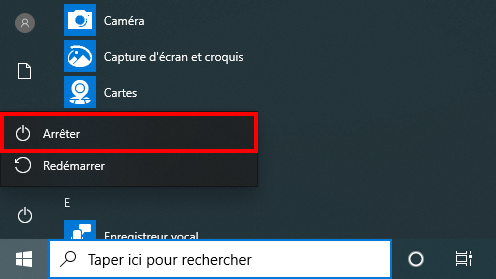
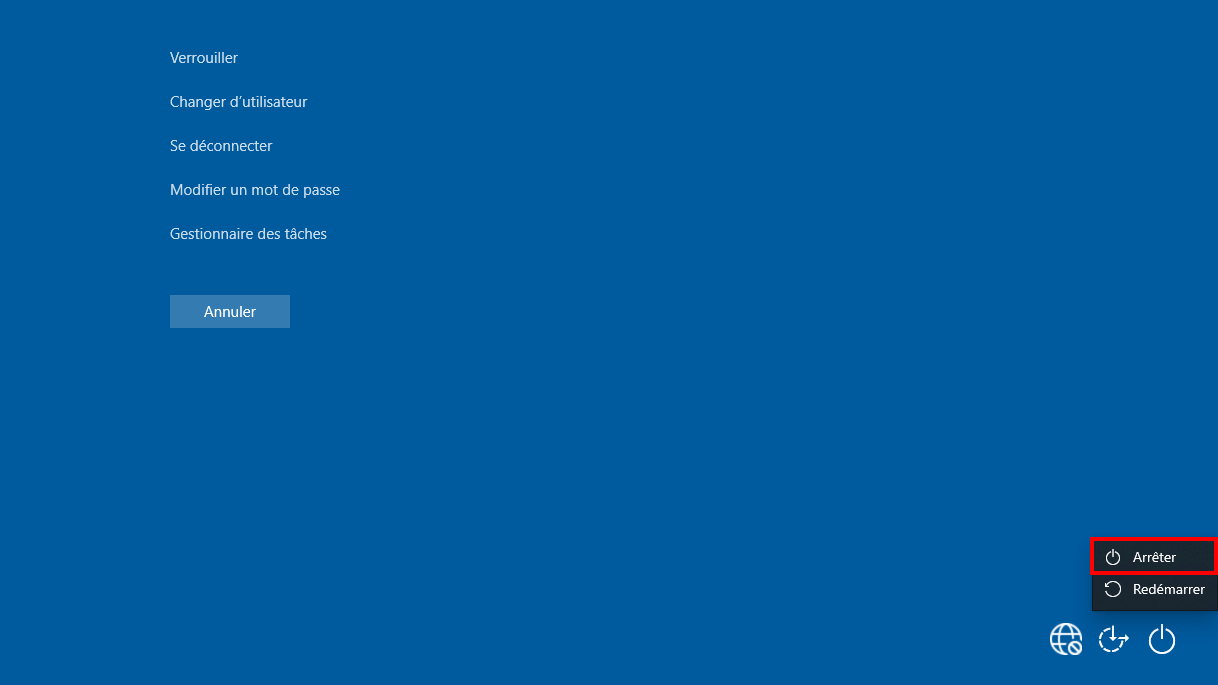
Pour arrêter complètement
Windows 10, maintenir enfoncé la touche Maj (⇧) du clavier puis cliquez sur le
bouton Arrêter.
Si le bouton Arrêter est accessible :
Depuis le menu
Démarrer.
·Sur l’écran de connexion.
Sur
l’écran « Sécurité de Windows » qui apparaît après avoir appuyé sur Ctrl + Alt + Suppr.
2)Sur Medicat :
démarrer le win10 mini. Sur le bureau cliquer sur l’icône reset user password.
Sur la fenêtre Minstall Jayro’s Lockpick cliquer sur
Windows password reset et suivre les instructions.
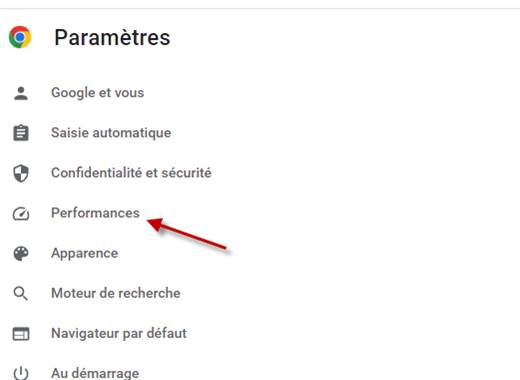
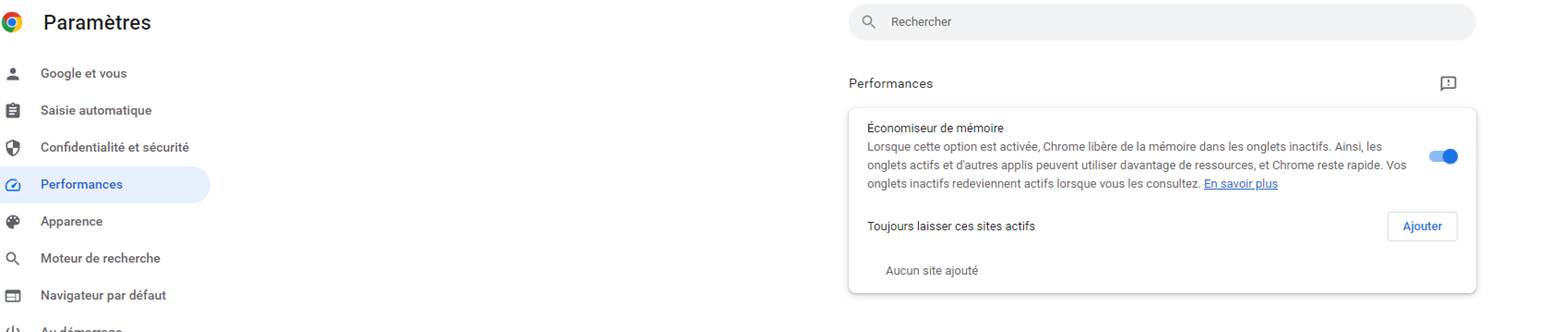
Libérer
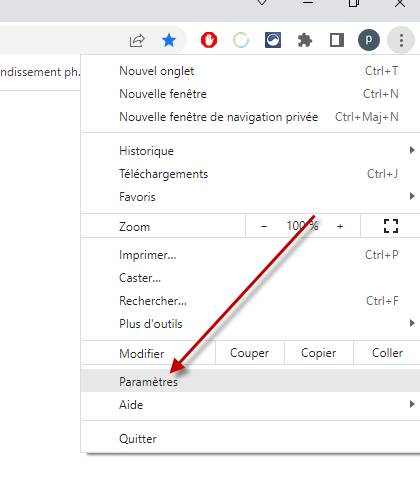
de la mémoire sur chrome
Dans parametres de google chrome :
1)2)
3)
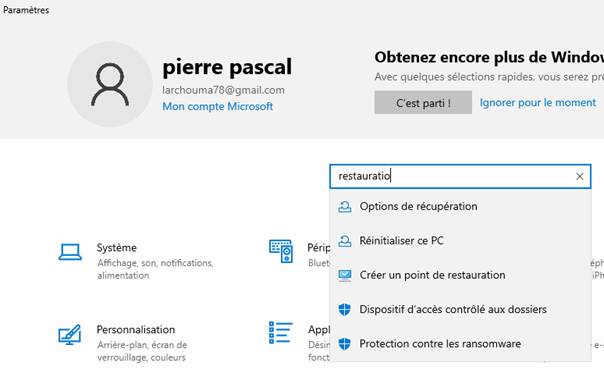
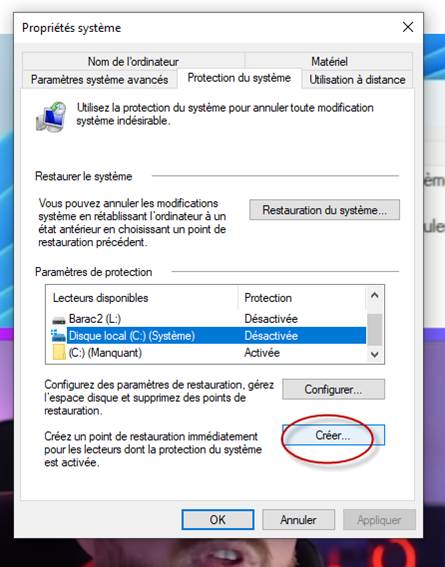
Créer un point de restauration
C’est bien de le faire avant chaque manip ou de temps en temps
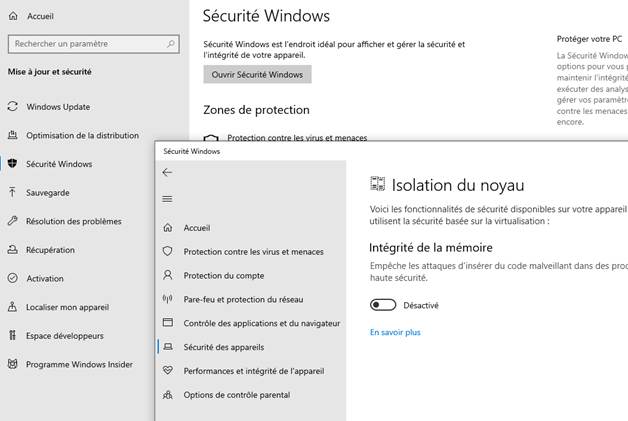
Désactiver
intégrité de la mémoire
Petit gain de performancemais pas d’incidence sur sécurité.
Supprimer
cache windows Update.
Arrêter le service Windows Update dans : Services.msc
Vider le dossier : C:\Windows\SoftwareDistribution\DownloadAucun problème à supprimer tout le contenu.
Redémarrer service Windows Update dans ; Services.msc
Supprimer
cache prefech lancement rapide des applications
Vider le dossier : C:\Windows\Prefetch.
Le cache sera recréé à nouveau tout propre à chaque lancement
d’application.
Aucun problème à supprimer tout le contenu.
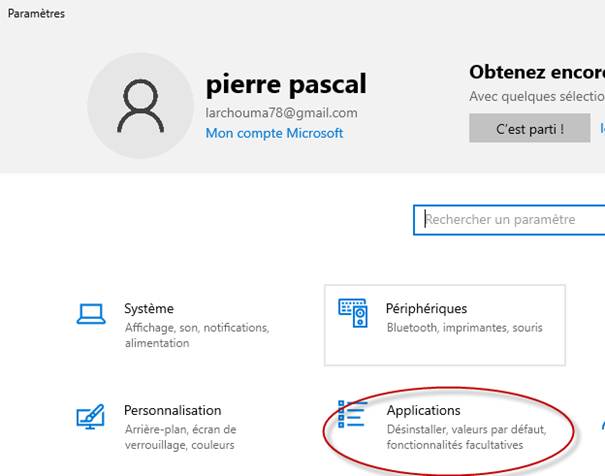
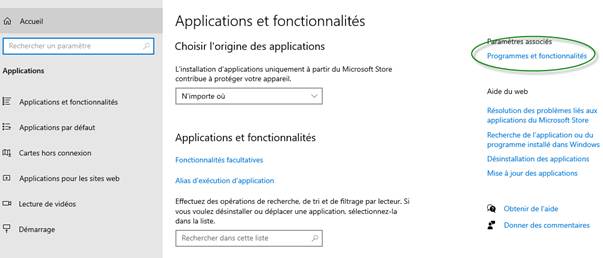
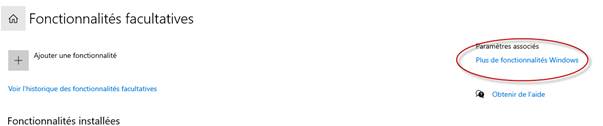
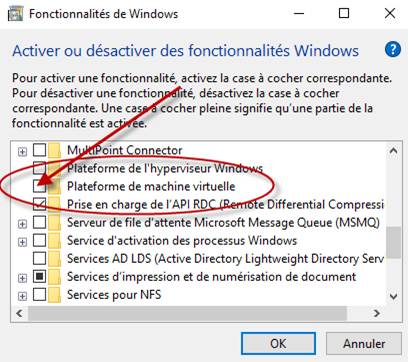
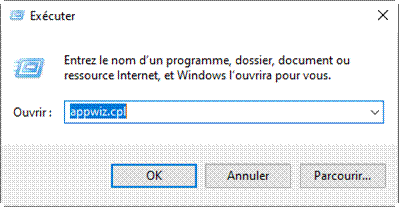
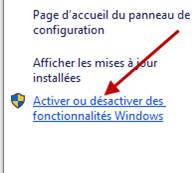
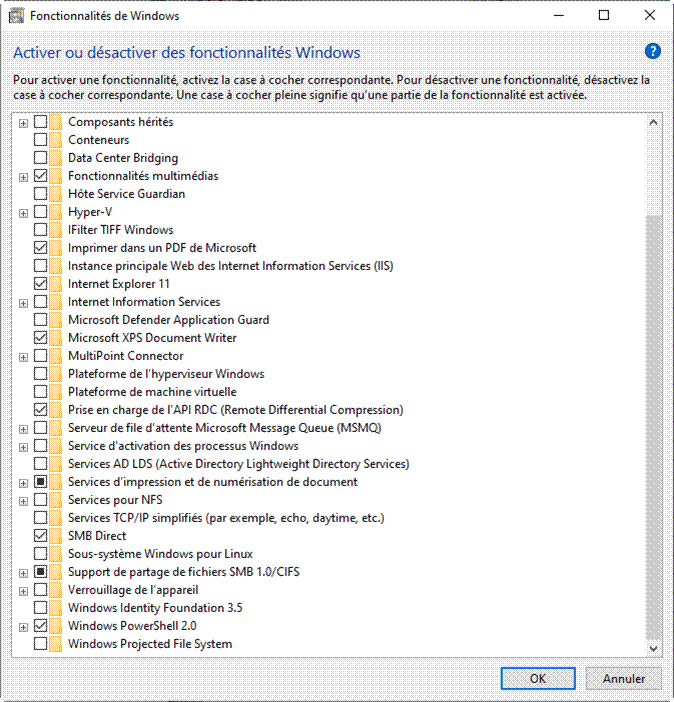
Désactivation
plateforme de machine virtuelle
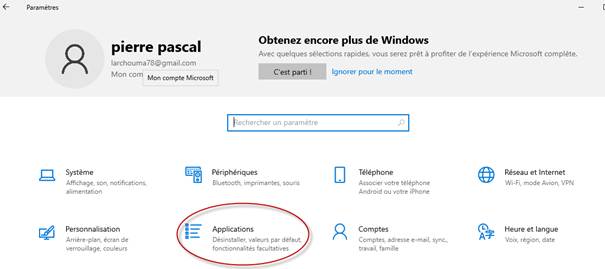
Paramètres, Applications
Programme et fonctionnalités
Désactiver Plateforme de machine virtuelle
Paramètre a modifier quand
Nas invisible :
Activer SMB
Désactiver
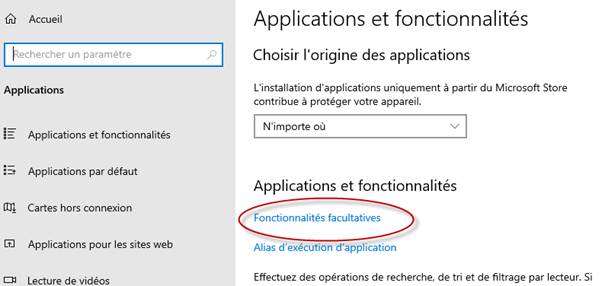
applications facultatives non essentielles
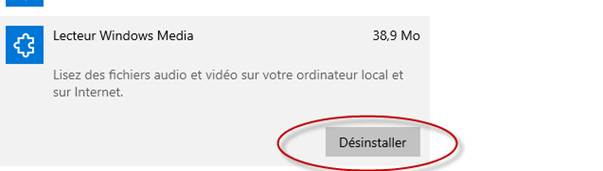
Désinstaller les fonctionnalités ci-dessous :
Assistance rapide Microsoft
Lecteur Windows media(utiliser VLC)
Pour
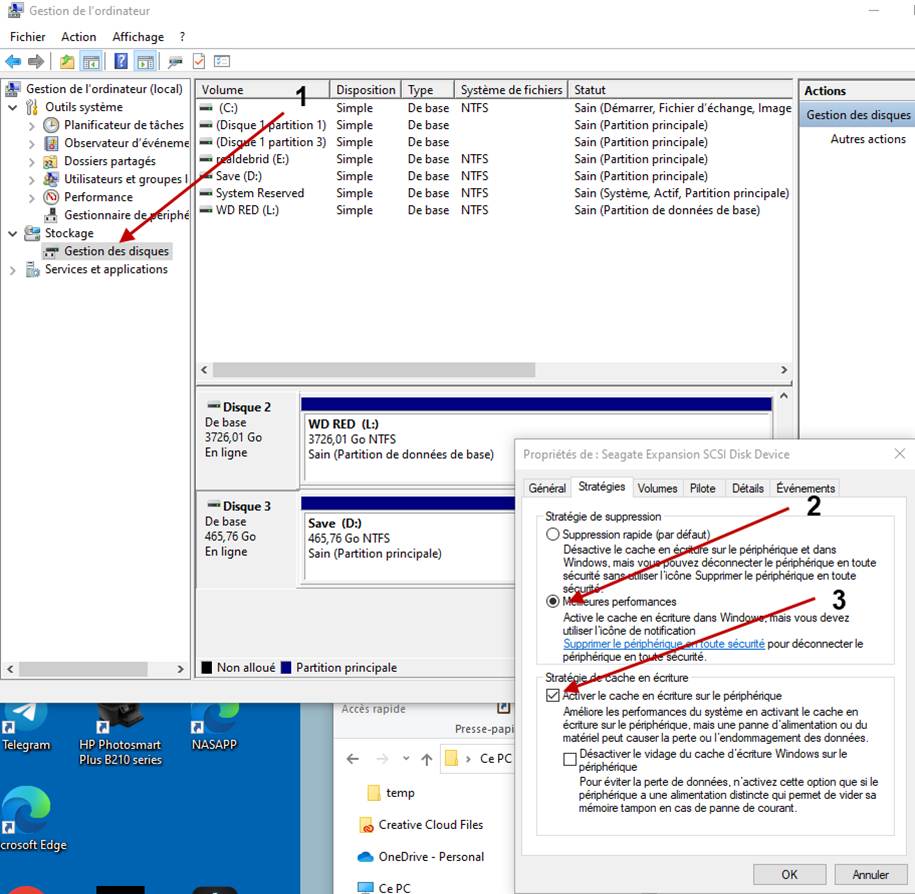
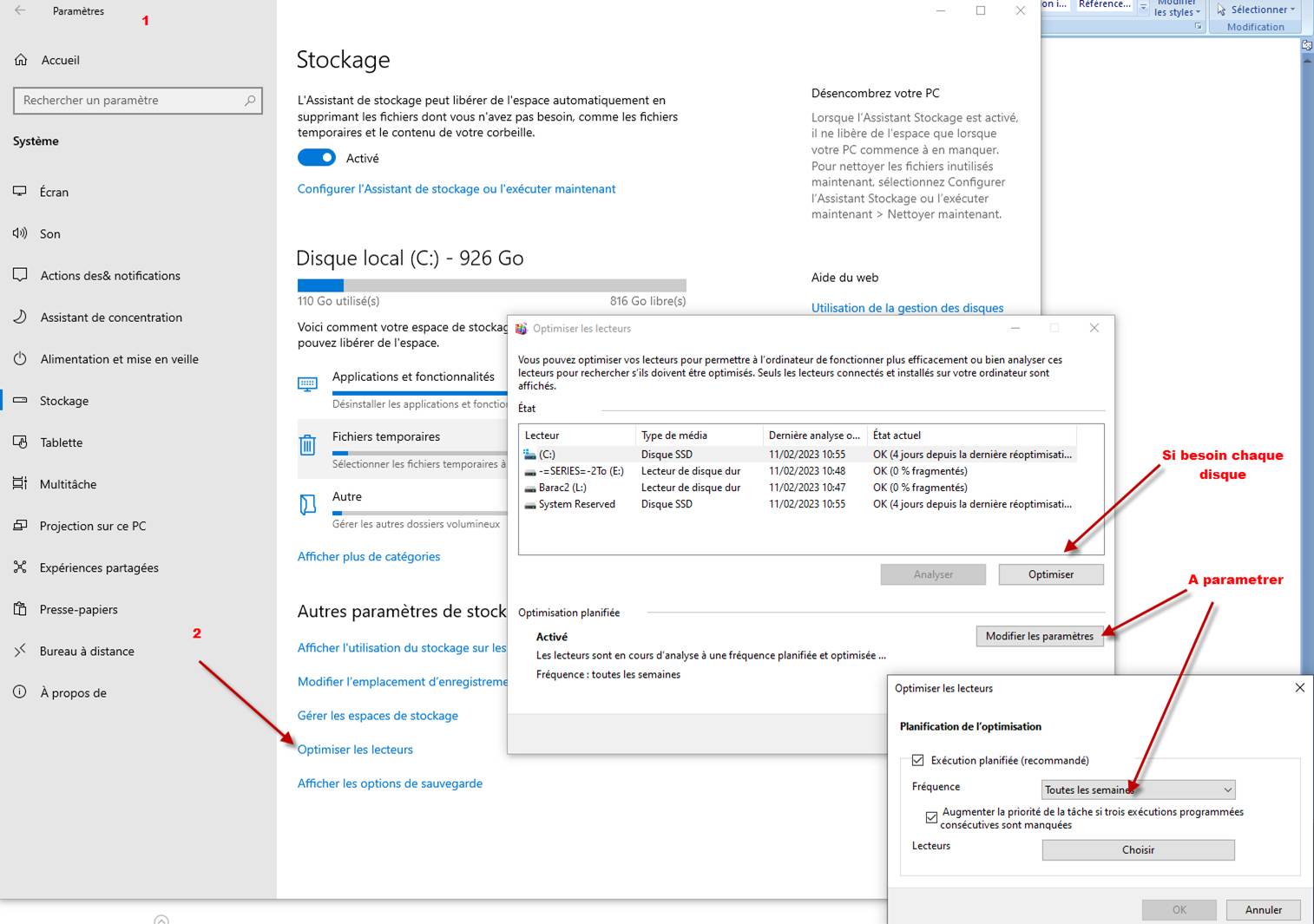
accelerer la copie de donnée sur disque dur Externe :
FACEBOOK -
Pour recuperer Video
Changer WWW dans l’adresse de la video Facebook par
mbasic. Si Ko, remplacer mbasic par m simplement.
Pour
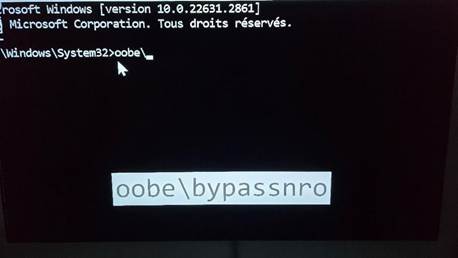
démarrer un PC windows avec le mot de passe oublié :
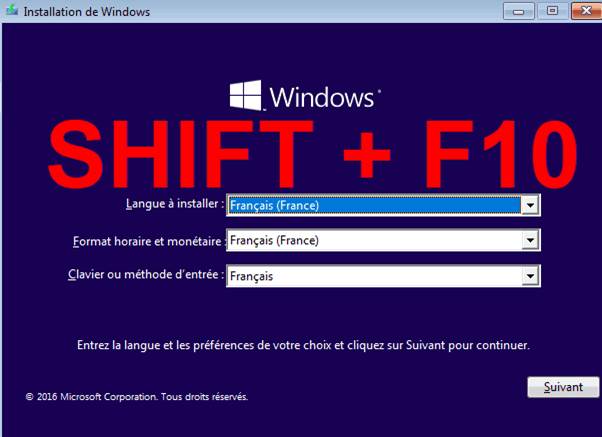
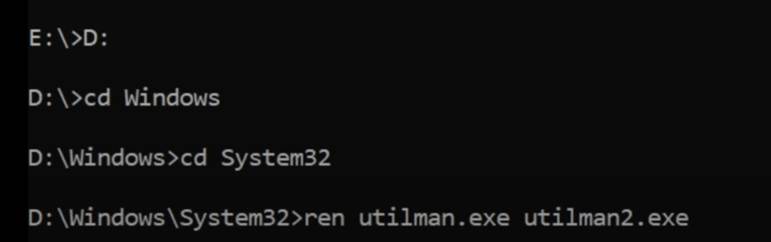
1)Lancer une installation de windows sur le PC a déverouiler.
2)Sur la mire d’accueil faire Shift + F10
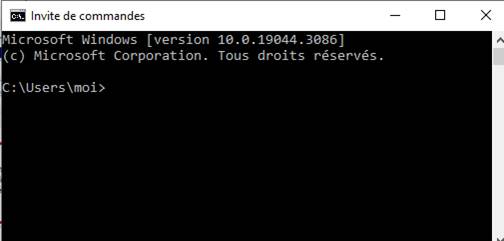
3)La console invite de commandes s’ouvre
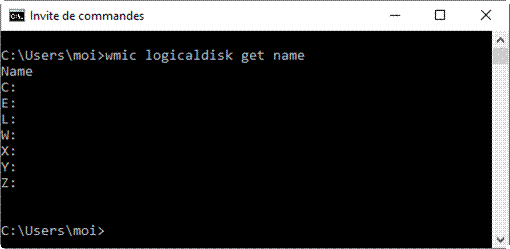
4)Afficher les lecteurs disponibles en tapant la commande : wmic
logicaldisk get name
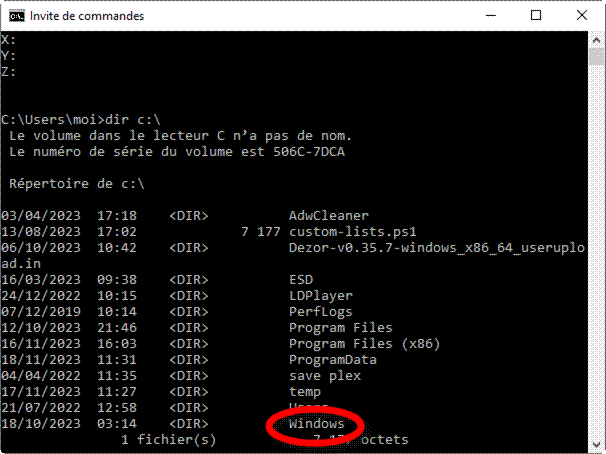
5)Trouver le lecteur avec windows dessus en affichant le contenu de tous
les disk presents (exemple sur disk C:\
6)Aller dans cd windows\system32\
7)Renommer le fichier utilman.exe en ultiman2.exe avec la commande :ren utilman.exe utilman2.exe
8)Renommer le fichier cmd.exe en utilman.exe . Windows lancedra
l’invite de commande a la place de utiman.exe sur la mire
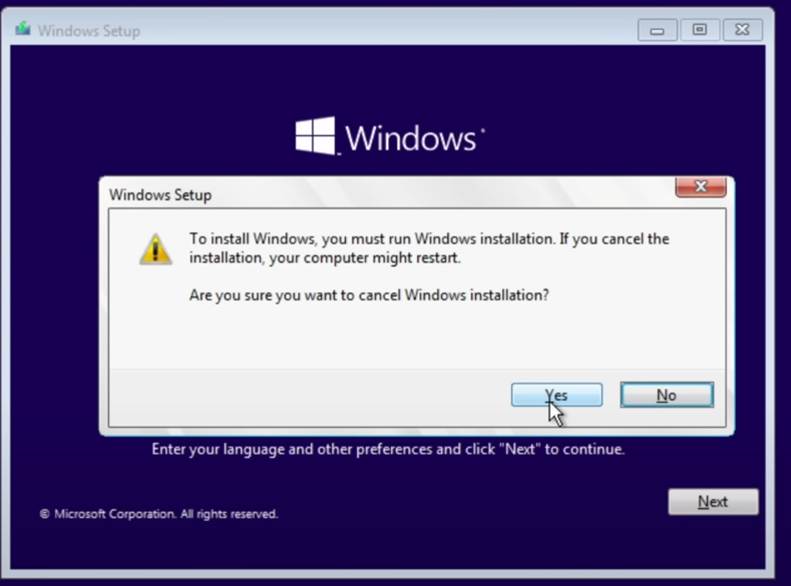
9)Fermer la console et cancel de l’installation
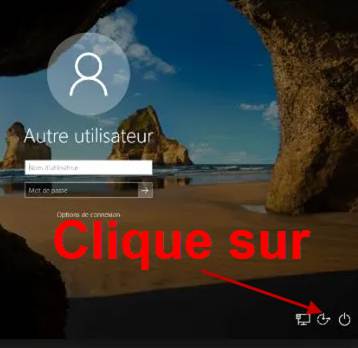
10)Démarrer windows normalement jusqu'à la mire de signature
11)Sur la mire :
12)L’invite de commandes s’ouvre a la place du menu narrteur,etc..
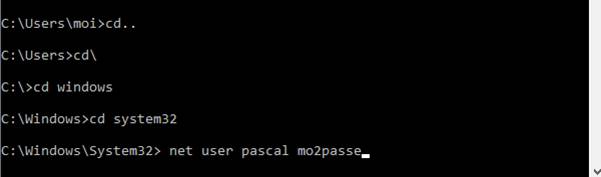
13)Aller sur c:\windows\system32
14)Sur le prompt, taper net user .Cette commande remplacera l’ancien
mot de passepar le nouveau pour le user pascal. Pour l’exemple, user
pascal et new password : mo2passe
15)Fermer l’invite de commande et se connecter avec le nouveau password.
1.Lancer
Gimp puis cliquez sur Fichier, Ouvrir et sélectionnez la
première photo de la série qui va vous servir à créer l'animation.
2.Dans
la nouvelle fenêtre contenant la
première image, cliquez sur Fichier puis Ouvrir en tant que calques.
Répétez cette manœuvre pour toutes les photos.
3.Par
défaut, la durée entre chaque
image est de 100 millisecondes. Vous pouvez prévisualiser le résultat final en
lançant la lecture de l'animation. Pour cela, cliquez sur le menu Filtres puis sur Animation et Rejouer l'animation. Une
nouvelle fenêtre s'ouvre, dans laquelle vous disposez de boutons pour lancer
et arrêter la lecture et faire défiler les images les unes après les
autres.
Ajuster la vitesse de votre animation GIF
Si le résultat ne vous convient pas, vous pouvez augmenter ou
réduire le délai entre chaque image.
1.Cliquez
sur le menu déroulant situé dans la partie inférieure gauche de la fenêtre puis
sélectionnez une vitesse de transition qui
est réglée par défaut sur 1x. Vous pouvez également jouer sur le
nombre d'images par seconde. Vous pouvez appliquer ces modifications en cours
de lecture pour en voir les effets instantanément.
2.Une
fois que votre animation est prête, vous allez d'abord l'optimiser afin qu'elle
occupe moins d'espace. Pour cela, cliquez successivement sur Filtres, Animations et Optimiser (pour GIF).
Enregistrer
son animation GIF
Dernière étape, l'enregistrement de l'animation :
1.Cliquez
sur Fichier puis Export As.
2.Dans
la fenêtre qui s'ouvre, placez le curseur dans le champ Nom et tapez le nom de
fichier suivi de l'extension .gif
3.Puis,
dans le menu déroulant de la partie inférieure de la page, sélectionnez le
format de fichier Image GIF (*.gif). Cliquez sur Exporter.
4.Dans
la fenêtre qui s'ouvre, vous cocher l'option As animation. Si vous
n'avez pas spécifié de délai au moment de créer l'animation, vous pouvez encore
le faire en modifiant la valeur en millisecondes Delay between frames where
unspecified. Cochez la case Use delay entered above for all frames pour que le
délai s'applique bien à toutes les images. Cliquez enfin sur Exporter pour finaliser
la création de votre GIF animé.
SCRCPY (ou Screen Copy) est une application gratuite et
open-source qui vous permet d’afficher et de contrôler votre appareil Android
depuis votre ordinateur. Il utilise une connexion ADB via USB et ne nécessite
pas d’appareils rootés.
Ouvrir PowerShell
en tant qu'administrateur (Démarrer -> tapez « PowerShell » dans la barre de
recherche sans les guillemets -> cliquez avec le bouton droit sur le
résultat de la recherche -> sélectionnez « Ouvrir en tant qu'administrateur
»).
Saisissez la
commande :
Code: irm
https://get.activated.win | iex
Ensuite, une
fenêtre s'ouvrira, appuyez sur le chiffre 1.
Serial windows 11
FTT69-4N87R-8DQ2H-KJCQ8-CPQF4
97NVV-4FFKM-2MMW8-H8HM7-RGDF4
10 PRO :
M68W4-28N8Y-F777B-PCP2X-DYH3B
PROMPT plus complet de l’Outil de
diagnostic de Windows (perfmon /report):
Tu es un expert
Windows (niveau administrateur système) spécialisé dans le diagnostic de pannes
et problèmes de performances sur Windows 10 et 11.
Je vais te fournir
le contenu complet d’un rapport généré par l’outil Windows perfmon /report
(Moniteur de ressources et de performances).
Ta mission est d’analyser
uniquement ce rapport et de produire un diagnostic détaillé et actionnable.
Voici ce que
j’attends de toi, dans cet ordre :
Verdict global sur
l’état du PC
Donne une vue
d’ensemble en quelques phrases : état général (sain / quelques problèmes / état
préoccupant), principaux types de problèmes (disque, mémoire, réseau, pilotes,
services, sécurité…).
Indique le niveau
de sévérité global (faible / moyen / élevé / critique) en t’appuyant sur les
erreurs et avertissements du rapport, pas sur des suppositions.
Liste de toutes
les anomalies détectées
Pour chaque
anomalie trouvée dans le rapport, crée une fiche avec :
Un titre court et
clair.
La catégorie (ex :
disque, pilote, service, réseau, sécurité, mémoire, CPU…).
Un résumé de ce
que dit précisément le rapport (en citant la section ou le message original en
le reformulant).
La sévérité :
faible / moyenne / élevée / critique (et explique pourquoi tu choisis ce
niveau).
Ne crée aucune
anomalie qui ne soit pas mentionnée dans le rapport.
Plan d’actions classé
par priorité
Classe les actions
par priorité :
Priorité 1 : à
traiter immédiatement (risque de perte de données, gros plantages, problèmes
réseau majeurs, sécurité…).
Priorité 2 :
important mais peut attendre quelques jours.
Pour chaque
anomalie, propose un plan de correction sous forme d’étapes numérotées :
Étape 1 : …
Étape 2 : …
Étape 3 : …
Chaque étape doit
être concrète, détaillée, faisable par un utilisateur avancé (mais pas
forcément admin système), en restant clair et pédagogique.
Quand tu proposes
une action qui touche au système (mise à jour de pilote, commande, modification
de service…), précise :
Le but de
l’action.
Les risques
éventuels.
Le résultat
attendu si tout se passe bien.
Points positifs
(ce qui fonctionne bien)
Liste ce qui est
correctement configuré ou en bon état d’après le rapport :
Exemples : disque sans
erreurs, RAM suffisante, pas d’erreurs réseau, antivirus actif, pare-feu OK,
services critiques en marche, etc.
Explique en quoi
ces points sont rassurants ou utiles pour la stabilité/performance.
Question de suivi
Termine ton
analyse par 1 seule question de suivi que je peux te poser pour aller plus
loin.
Cette question
doit être liée à ce que tu as détecté dans le rapport (par exemple : « veux-tu
que je te détaille comment mettre à jour tel pilote ? » ou « veux-tu un guide
étape par étape pour corriger tel service ? »).
Règles strictes à
respecter
Tu dois
impérativement respecter les règles suivantes :
Analyse uniquement
les informations présentes dans le rapport perfmon /report que je vais coller.
Ne pas inventer de
problèmes, d’anomalies ou de messages d’erreur qui ne figurent pas dans le
rapport.
Avant de proposer
une commande, une manipulation système ou un changement de configuration,
vérifie mentalement qu’elle est cohérente avec la documentation Microsoft
officielle, des forums techniques reconnus ou des ressources fiables.
Ne propose aucun
logiciel payant ou sponsorisé. Si un outil est vraiment utile, privilégie les
outils intégrés à Windows ou des solutions gratuites connues.
Ne donne pas de
commandes PowerShell ou de modifications du Registre trop risquées ou non
vérifiées. Si une action avancée est potentiellement dangereuse, signale-le
clairement et propose une alternative plus sûre si possible.
Si certaines
informations manquent dans le rapport pour conclure, indique clairement tes
limites plutôt que de deviner.
Format de sortie
demandé
Réponds dans cette
structure Markdown :
Verdict global
…
Anomalies
détectées
Anomalie 1 :
Catégorie :
Description :
Sévérité :
Anomalie 2 :
…
Plan d’actions
priorisé
Priorité 1 :
[Nom de l’anomalie]
– Étapes 1, 2, 3…
Priorité 2 :
…
Priorité 3 :
…
Ce qui fonctionne
bien
…
Question de suivi
…
Voici maintenant
le rapport perfmon /report (en entier) :









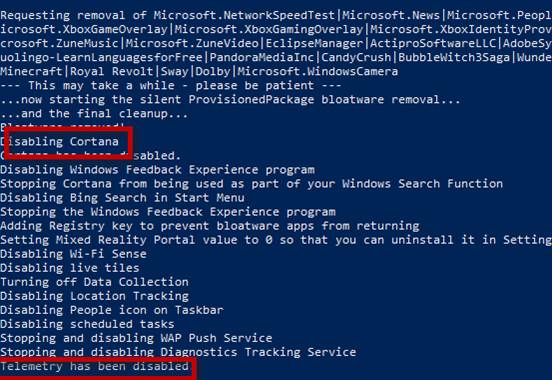
 Infos
envoyées a Microsoft
Infos
envoyées a Microsoft






 2)
2)